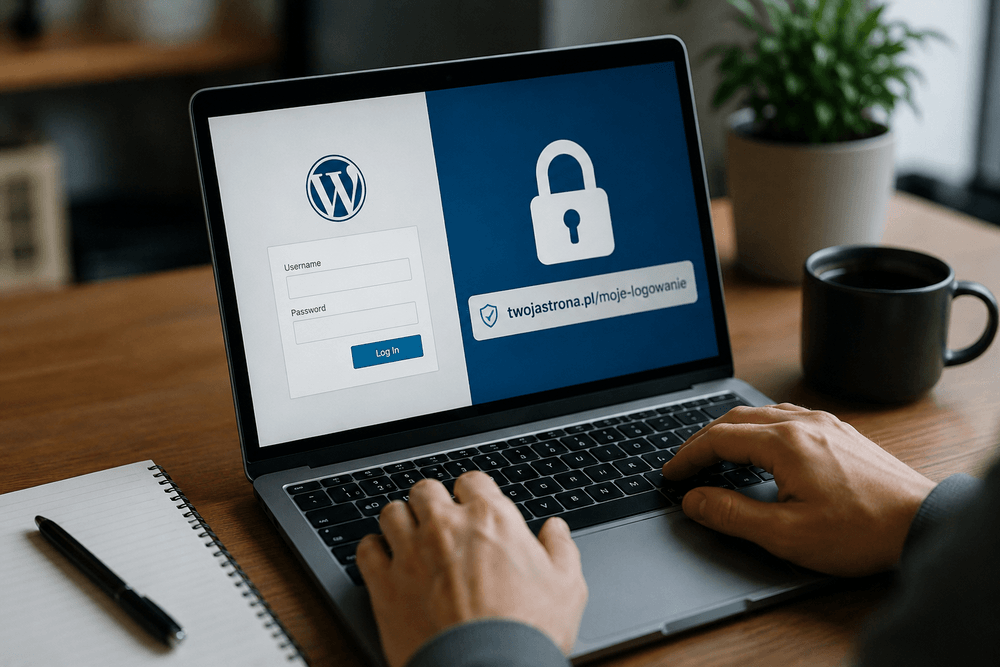
Jak zmienić domyślny adres logowania do WordPressa
Strona logowania WordPressa jest łatwa do znalezienia. W większości instalacji działa pod adresem /wp-login.php, a panel administracyjny pod /wp-admin. Dla właściciela strony to wygodne. Dla botów skanujących internet również.
Zmiana domyślnego adresu logowania nie jest magiczną tarczą. Nie zatrzyma ataku, jeśli hasło administratora brzmi admin123, a strona nie ma aktualizacji. Potrafi jednak ograniczyć automatyczny ruch, zmniejszyć liczbę prób logowania i uporządkować pierwszy poziom ochrony. Trzeba tylko zrobić to rozsądnie: bez grzebania w plikach rdzenia WordPressa, bez przypadkowego zablokowania sobie dostępu i bez traktowania tej zmiany jako pełnego zabezpieczenia strony.
Jak zmienić domyślny adres logowania do WordPressa krok po kroku
Najbezpieczniejsza metoda dla większości stron to użycie lekkiej wtyczki, która nie modyfikuje plików WordPressa. W praktyce dobrze sprawdza się podejście, w którym wtyczka przechwytuje wejścia na standardowy adres logowania i udostępnia formularz pod nowym, własnym adresem.
Przykładowy scenariusz:
- Zaloguj się do WordPressa przez standardowy adres, np.
twojadomena.pl/wp-login.php. - Przejdź do Wtyczki → Dodaj nową.
- Wyszukaj wtyczkę typu WPS Hide Login albo podobne narzędzie do zmiany adresu logowania.
- Zainstaluj i aktywuj wtyczkę.
- Wejdź w ustawienia wtyczki — zwykle znajdują się w sekcji Ustawienia → Ogólne albo w osobnym menu bezpieczeństwa.
- Wpisz nowy adres logowania, np.:
panel-redakcjiwejscie-adminlogowanie-firma
- Zapisz zmiany.
- Od razu skopiuj nowy adres i zapisz go w menedżerze haseł.
- Otwórz stronę w trybie incognito i sprawdź, czy nowy adres działa.
- Sprawdź, czy stare adresy
/wp-login.phporaz/wp-adminnie pokazują formularza logowania osobie niezalogowanej.
Najważniejsza zasada: nie edytuj ręcznie pliku wp-login.php. To plik rdzenia WordPressa. Po aktualizacji może zostać nadpisany, a przy błędzie składni można zablokować sobie dostęp do panelu. Taka zmiana wygląda „technicznie”, ale w praktyce jest krucha i trudna do utrzymania.
Dobry nowy adres powinien być prosty dla właściciela strony, ale nieoczywisty dla automatu. Nie ma sensu stosować ścieżek typu:
adminloginwpadmincmspanel
To pierwsze kombinacje, które boty i tak sprawdzają. Lepszy będzie adres powiązany z wewnętrzną logiką firmy, ale nieujawniany publicznie, np. redakcja-742 albo panel-zespolu. Nie przesadzaj jednak z losowością. Jeśli adres będzie wyglądał jak hasło, ktoś z zespołu prędzej zapisze go w przypadkowej notatce albo wyśle mailem.
Po zmianie warto wykonać jeszcze trzy kontrole:
- czy formularze logowania użytkowników, klientów lub kursantów nadal działają,
- czy wtyczki członkowskie, sklepowe lub LMS nie korzystają ze starego adresu,
- czy przekierowanie po wylogowaniu nie prowadzi do błędu 404.
Na prostym blogu test zajmie kilka minut. Na stronie z WooCommerce, platformą kursową albo strefą klienta trzeba sprawdzić więcej miejsc, bo logowanie może być częścią procesu zakupowego lub dostępu do konta.
Dlaczego samo ukrycie wp-login.php nie wystarczy do zabezpieczenia strony
Zmiana adresu logowania ogranicza hałas. To jej główna zaleta. Jeżeli strona codziennie dostaje setki automatycznych wejść na /wp-login.php, po zmianie adresu część takiego ruchu przestanie trafiać w formularz. Serwer ma mniej niepotrzebnych żądań, a logi bezpieczeństwa są czytelniejsze.
Nie oznacza to jednak, że strona jest „zabezpieczona”. Nowy adres logowania można ujawnić przypadkiem: przez historię przeglądarki, link wysłany mailem, źle ustawiony cache, dokumentację dla klienta albo wpis w menedżerze projektów. Zdarza się też, że inne mechanizmy logowania nadal zdradzają część infrastruktury WordPressa.
Dlatego zmiana adresu logowania powinna być tylko jednym z elementów ochrony. Priorytety są inne:
- Silne hasła i unikalne konta administratorów
Kontoadminto proszenie się o kłopoty. Lepiej utworzyć administratora z niestandardową nazwą użytkownika, a stare konto usunąć lub zdegradować, po wcześniejszym przypisaniu treści do nowego autora. - Uwierzytelnianie dwuskładnikowe, czyli 2FA
Jeżeli ktoś pozna hasło, drugi składnik nadal blokuje wejście. W praktyce to jedna z najważniejszych warstw ochrony panelu. - Limit prób logowania
Mechanizm blokujący wielokrotne błędne próby logowania zmniejsza skuteczność ataków brute force. Sama zmiana adresu nie zastępuje limitu prób. - Aktualizacje WordPressa, motywu i wtyczek
Nieaktualna wtyczka z luką bezpieczeństwa może być większym problemem niż publiczny adres logowania. Panel można ukryć, ale podatny formularz kontaktowy albo dziura w builderze nadal zostają. - Kopie zapasowe poza serwerem
Backup przechowywany wyłącznie na tym samym hostingu jest słabym zabezpieczeniem. Gdy konto hostingowe zostanie zainfekowane albo usunięte, kopia może zniknąć razem ze stroną.
Zmiana adresu logowania ma więc sens, ale jako warstwa pomocnicza. Najpierw zabezpiecza się konta, aktualizacje i kopie zapasowe. Dopiero potem ukrywa domyślny punkt wejścia.
W praktyce największy błąd polega na tym, że właściciel strony zmienia /wp-login.php, po czym uznaje temat za zamknięty. To daje fałszywe poczucie bezpieczeństwa. Jeżeli hasło administratora powtarza się w kilku serwisach, a skrzynka e-mail nie ma 2FA, atakujący nie musi nawet zgadywać nowego adresu. Wystarczy, że przejmie dane logowania inną drogą.
Co robić, a czego nie robić po zmianie adresu logowania do WordPressa
Po zapisaniu nowego adresu zaczyna się ważniejszy etap: sprawdzenie, czy zmiana nie popsuła codziennej pracy strony. W poradnikach ten fragment bywa pomijany, a to właśnie tu najczęściej wychodzą problemy.
Jak podaje szymonsarnecki.pl, takie problemy najlepiej rozwiązywać metodycznie: najpierw ustalić, co dokładnie przestało działać, potem sprawdzić ostatnią zmianę i dopiero na końcu wyłączać kolejne elementy strony. To dobre podejście również przy zmianie adresu logowania, bo chaotyczne klikanie w ustawieniach bezpieczeństwa potrafi pogorszyć sytuację.
Po zmianie adresu zrób krótki test techniczny:
- otwórz nowy adres logowania w trybie incognito,
- zaloguj się na konto administratora,
- wyloguj się i sprawdź, gdzie WordPress przekierowuje użytkownika,
- sprawdź logowanie użytkownika bez uprawnień administratora,
- przetestuj koszyk i konto klienta, jeśli strona działa na WooCommerce,
- wyczyść cache strony, cache serwera i ewentualnie cache CDN,
- zapisz nowy adres w menedżerze haseł oraz w dokumentacji technicznej projektu.
Czego nie robić?
Nie ustawiaj adresu, którego nikt nie zapamięta i którego nie zapiszesz w bezpiecznym miejscu. Brzmi banalnie, ale blokada dostępu do panelu często zaczyna się od tego, że ktoś „tymczasowo” ustawił nową ścieżkę i nie przekazał jej dalej.
Nie zmieniaj jednocześnie kilku mechanizmów bezpieczeństwa. Jeżeli tego samego dnia włączysz 2FA, zmienisz adres logowania, dodasz reguły w .htaccess, aktywujesz firewall i zmienisz CDN, później trudno ustalić, co spowodowało błąd. Lepiej działać etapami:
- Najpierw aktualizacja strony i backup.
- Potem zmiana adresu logowania.
- Następnie test logowania i wylogowania.
- Dopiero później dodatkowe reguły bezpieczeństwa.
Nie blokuj ślepo całego /wp-admin, jeśli nie rozumiesz konsekwencji. W WordPressie część zapytań administracyjnych, AJAX i integracji może korzystać z zasobów znajdujących się w tej strukturze. Zbyt agresywna blokada potrafi popsuć edytor, formularze, koszyk albo integrację z płatnościami.
Jeżeli po zmianie adresu nie możesz się zalogować, najpierw nie panikuj. Typowe ścieżki awaryjne to:
- wyłączenie wtyczki przez FTP lub menedżer plików hostingu,
- zmiana nazwy katalogu wtyczki odpowiedzialnej za ukrycie logowania,
- przywrócenie ustawienia z poziomu bazy danych, jeśli wtyczka zapisuje tam nowy adres,
- odtworzenie kopii zapasowej, gdy problem dotyczy większej liczby ustawień.
Najlepsza decyzja graniczna jest prosta: jeżeli strona ma sklep, płatności, panel klienta albo dużą liczbę użytkowników, nie testuj zmiany bez kopii zapasowej i bez dostępu do hostingu. Na małym blogu błąd jest irytujący. W sklepie może oznaczać utracone zamówienia.
FAQ: najczęstsze pytania o zmianę adresu logowania do WordPressa
Czy zmiana adresu logowania do WordPressa naprawdę zwiększa bezpieczeństwo?
Tak, ale tylko częściowo. Zmniejsza liczbę automatycznych prób wejścia na standardowy adres, lecz nie zastępuje silnych haseł, 2FA, aktualizacji i limitu prób logowania.
Czy można zmienić adres logowania bez wtyczki?
Można, ale zwykle nie warto robić tego ręcznie przez edycję plików WordPressa. Bezpieczniejsza jest wtyczka, która nie modyfikuje rdzenia systemu i pozwala łatwo cofnąć zmianę.
Jaki adres logowania wybrać?
Najlepiej krótki, nieoczywisty i zapisany w menedżerze haseł. Nie używaj admin, login, panel, wpadmin ani innych oczywistych nazw.
Co zrobić, jeśli po zmianie adresu nie mogę się zalogować?
Najpierw spróbuj wyłączyć wtyczkę przez FTP lub panel hostingu, zmieniając nazwę jej katalogu. Jeżeli to nie pomoże, sprawdź ustawienia w bazie danych albo przywróć kopię zapasową.
Czy zmiana adresu logowania może zepsuć WooCommerce?
Może, jeśli sklep korzysta z niestandardowych przekierowań, kont klientów albo dodatkowych wtyczek do logowania. Po zmianie trzeba przetestować konto klienta, koszyk, płatność testową i wylogowanie.
Czy po zmianie adresu trzeba blokować wp-login.php w .htaccess?
Nie zawsze. W wielu przypadkach wystarczy poprawnie skonfigurowana wtyczka. Ręczne reguły w .htaccess warto dodawać dopiero wtedy, gdy wiesz, jak działa serwer i masz dostęp do szybkiego cofnięcia zmian.
Od czego zacząć, jeśli strona WordPress ma słabe zabezpieczenia?
Najpierw zrób kopię zapasową, zaktualizuj WordPressa, usuń zbędne konta administratorów, ustaw silne hasła i włącz 2FA. Zmianę adresu logowania wykonaj dopiero po tych krokach.